
本文目录导读:
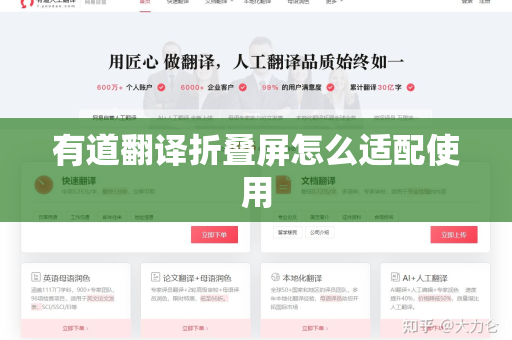
有道翻译在折叠屏手机上的适配使用,主要依赖应用自身逻辑与系统分屏/悬停模式的配合,2025年5月),有道翻译App对折叠屏的适配属于基础兼容,即它能正常拉伸、在展开的大屏上显示更多内容,但尚未像一些社交或办公软件那样针对折叠屏做深度个性化布局。
以下是几种具体的使用场景和操作方式:
基础适配:全屏与大屏浏览
折叠屏展开后,有道翻译界面会自动铺满整块大屏,翻译框、历史记录、单词本等区域会横向拉宽,视觉上更开阔。
- 优点:阅读长文本(如网页、PDF中的句子)时,输入框更大,内嵌翻译结果或对照显示更清晰。
- 缺点:目前不支持平行视窗(即左边原文、右边译文的双屏并列模式),应用会简单地拉伸界面,如果竖屏展开,界面元素可能会显得稀疏;横屏展开时,输入框集中在中间,两侧留白较多。
核心玩法:系统级分屏
这才是折叠屏上使用有道翻译最实用的方式,利用折叠屏的大屏优势,开启分屏模式,让有道翻译与浏览器、阅读App或社交App同时运行。
- 操作步骤(以主流折叠屏为例):
- 打开浏览器或阅读App(显示外文内容)。
- 从屏幕底部唤出任务栏,长按有道翻译图标拖到屏幕一侧(通常是左侧或右侧)。
- 松开后,系统会自动将屏幕分成两半:一边是原文内容,另一边是有道翻译的输入/输出窗口。
- 使用技巧:
- 复制即翻译:在文本App中选中外文单词或句子,复制,切换到有道翻译窗口,界面上会自动弹出翻译结果(需在设置中开启“复制即翻译”)。
- 分屏比例:可以拖动中间分割线,给翻译窗分配较小的空间(如1/3屏幕),主要区域留给阅读内容。
- 浮窗模式:如果不方便分屏,也可以将有道翻译拖拽为悬浮小窗(通常在分屏或全屏时,点击顶部小横条或图标选择“悬浮窗”),小窗可以随意拖动,不会遮挡阅读区域。
折叠形态的特殊用法
A. 悬停模式/帐篷模式(半折叠)
- 描述:将折叠屏手机半折叠成笔记本形状,下半部分作为触控板或键盘,上半部分作为屏幕。
- 用法:在有道翻译App内,不支持原生悬停UI优化,但你可以:
- 外文输入:上半屏幕显示翻译结果,下半屏幕调用系统虚拟键盘或手写板进行输入。
- 拍照翻译:将手机半折叠放置在桌面,使用后置摄像头对准书刊、屏幕上的文字进行翻译,变成一个“实时翻译支架”。
B. 外屏使用(折叠状态)
- 描述:折叠屏闭合后使用小巧的外屏。
- 用法:有道翻译App会自动缩放到外屏尺寸,界面紧凑,适合快速查词或短句翻译,在外屏上使用语音翻译比较方便——直接说话,外屏显示结果。
需要注意的局限性
- 没有“平行视界”:相比自带浏览器或微信,有道翻译没有针对折叠屏开发左右对照布局,比如你无法在展开后左边显示原文、右边显示译文。
- 实时翻译(AR翻译):在折叠屏展开的大屏上,摄像头取景框会变得更大,扫描范围变广,识别长篇文章时效率更高,但画面拉伸算法仍需优化,偶尔会出现边缘变形。
- 横竖屏切换:如果经常在展开状态横屏使用,部分折叠屏的系统虚拟键盘布局可能需要手动调整,否则键盘可能会遮挡翻译结果。
推荐的最佳设置
- 开启“复制即翻译”:在App设置中打开,这样在折叠屏分屏时,复制外文后直接跳转到有道翻译并自动显示结果,省去手动粘贴步骤。
- 下载离线包:折叠屏功耗相对较大,下载好离线翻译包后,在需要快速翻译时无需联网,节省电量和流量。
- 分屏快捷方式:如果常用翻译,建议将“有道翻译”固定在折叠屏系统任务栏(Dock栏)中,随时拖拽到屏幕一侧开启分屏。
总结建议
- 主要用法:分屏(阅读+翻译)和浮窗(边聊边译)是折叠屏上体验最好的场景。
- 期待改进:目前有道翻译对折叠屏的适配还比较基础,如果你希望获得类似“左边原文、右边译文”的双屏效果,可以尝试在浏览器中同时打开翻译网页(如Google翻译)与原文网站,利用系统分屏实现,体验可能更好。
如果你在使用过程中遇到具体操作卡壳的地方,可以告诉我你的手机型号和系统版本(如华为Mate X5、三星Z Fold、OPPO Find N等),我能给出更针对性的步骤。
标签: 折叠屏适配
版权声明:除非特别标注,否则均为本站原创文章,转载时请以链接形式注明文章出处。





