
移动端App“视频翻译”(以有道翻译官App为例)
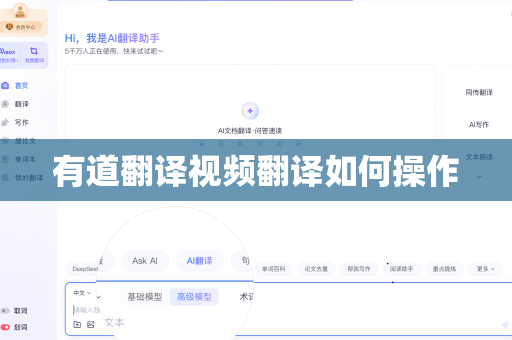
这是最主流的方式,可以直接处理视频文件或实时录制。
-
操作步骤:
- 打开手机上已安装的 有道翻译官App。
- 在首页的功能区,找到并点击 “视频翻译” 或 “视频转字幕” 功能(不同版本位置可能略有不同,通常在首页的翻译模式中)。
- 您可以选择:
- 导入视频: 从手机相册中选择一个视频文件。
- 实时录制: 直接拍摄一段视频,或选择“无字幕翻译”模式,App会实时识别语音并翻译。
- 选定视频或开始录制后,App会自动识别原语言,并将翻译后的文字以字幕形式叠加在视频画面上,或者生成双语对照的文本。
-
适用场景: 看外语视频、学习外语、观看外文课程或会议记录。
电脑端“屏幕翻译/视频翻译”(以有道翻译词典桌面版或Chrome插件为例)
适合在电脑上观看网页视频(如YouTube、B站、外文网课)时,需要实时看到翻译字幕。
-
操作步骤(以有道词典桌面版/有道翻译插件为例):
- 方案A:使用“屏幕翻译”功能
- 打开 有道词典 或 有道翻译 的电脑桌面版。
- 找到 “屏幕翻译” 或 “划词翻译” 的开关(通常在软件设置或悬浮球中)。
- 开启后,播放您需要翻译的视频(如在浏览器中播放YouTube、TED、外文课程等)。
- 将鼠标光标对准视频播放区域的字幕位置,软件会自动识别并弹出翻译结果(通常是鼠标悬停翻译)。
- 方案B:使用Chrome浏览器插件
- 在Chrome应用商店搜索并安装 “有道翻译” 或 “有道词典Chrome插件”。
- 安装后,打开任意外语视频页面(如YouTube),点击插件图标,开启 “网页翻译” 或 “视频翻译” 模式(部分插件会针对视频提供“双语字幕”功能)。
- 插件会自动识别视频中的字幕或音频,在视频下方生成双语对照字幕。
- 方案A:使用“屏幕翻译”功能
-
适用场景: 在线观看外语视频、网课、直播,无需下载视频。
温馨提示:
- 音频清晰度: 视频翻译的准确性很大程度上取决于原视频的音频质量,清晰的发音、无背景噪音会提高识别率,嘈杂环境或有口音严重的视频,翻译效果可能会打折。
- 网络要求: 实时翻译功能需要稳定的网络连接,否则可能出现卡顿或识别延迟。
- 版本差异: 不同版本的软件界面和功能名称可能略有不同,如果找不到,可以尝试在App/软件内的“帮助”或“设置”中搜索“视频翻译”或“屏幕翻译”。
- 手机端(最直接): 打开有道翻译官App → 首页找到“视频翻译” → 导入视频或录制 → 自动生成字幕。
- 电脑端(看在线视频): 使用有道词典桌面版的“屏幕翻译”功能,或安装有道翻译Chrome插件。
如果在操作过程中遇到具体问题(如找不到对应按钮、翻译速度慢等),可以补充说明您的设备和使用的具体软件版本,我会为您提供更精确的指引。
标签: 视频翻译
版权声明:除非特别标注,否则均为本站原创文章,转载时请以链接形式注明文章出处。





